
Word のページに飾り枠をつける Highdy の気まぐれブログ
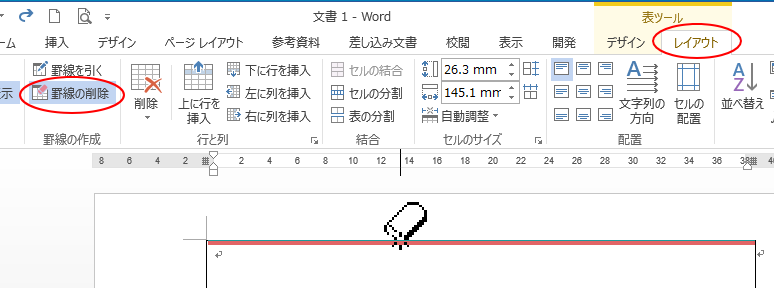
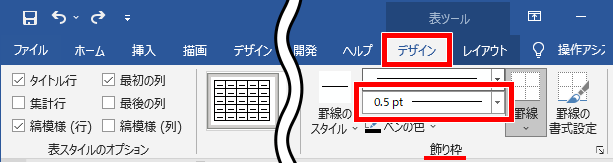
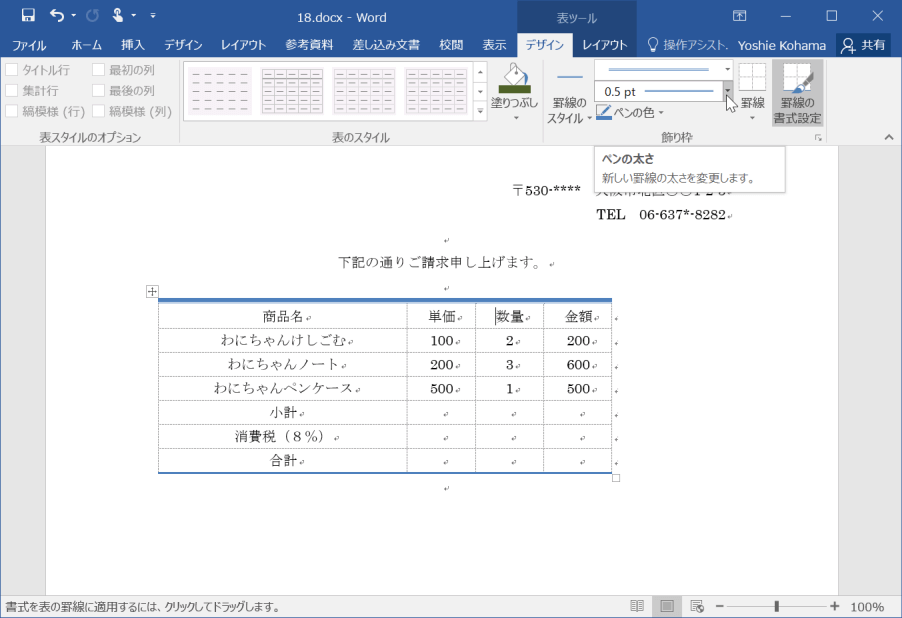
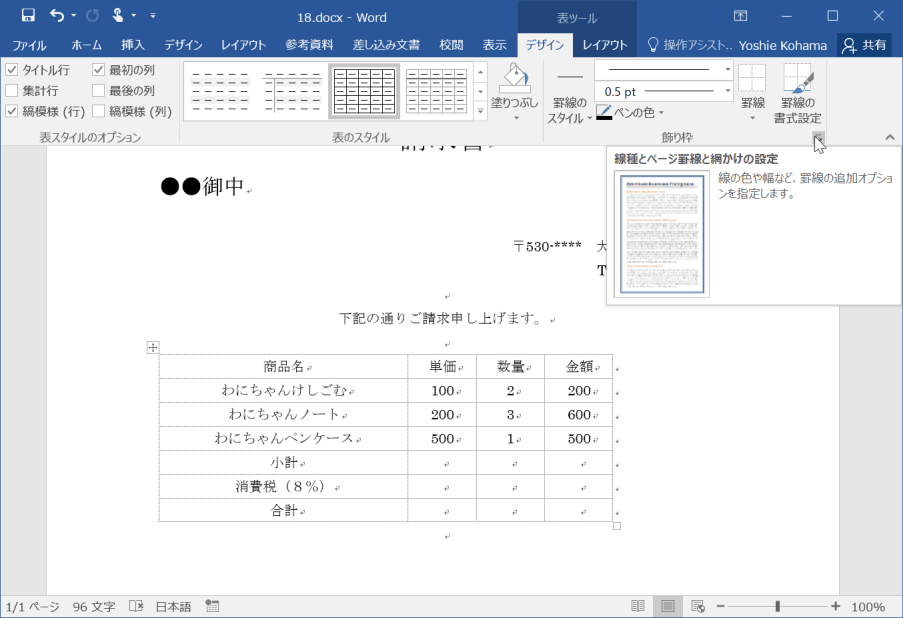
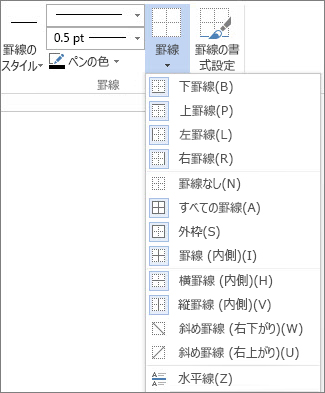
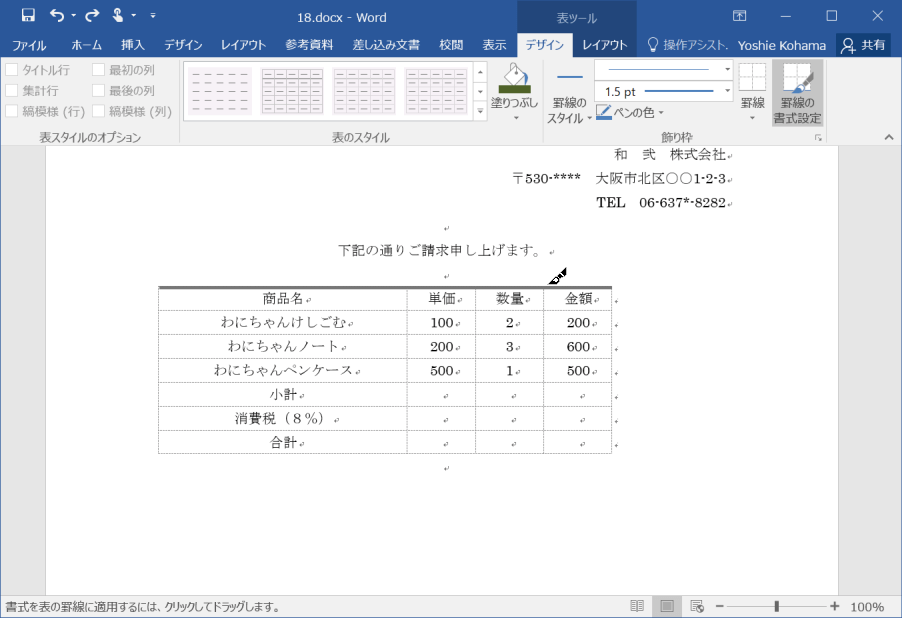
Wordに挿入した図を拡大・縮小させる方法についてまとめた動画をここにアップします。まずはこれをご覧ください。 動画解説 まず、Wordを起動してください。起動方法がわからないという方はWordの起動方法を参照してください。よねさんのExcelとWordの使い方 » ワード13基本講座 » 表・罫線 » Word13の表ツールに「飾り枠」グループができました ワード13基本講座:Word13の表ツールに「飾り枠」グループができ
Word 飾り枠 挿入
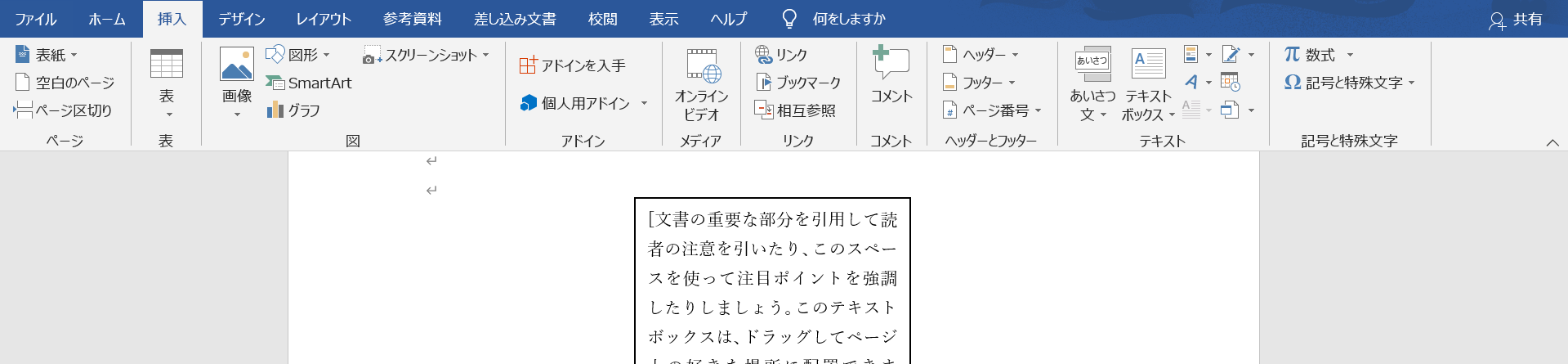
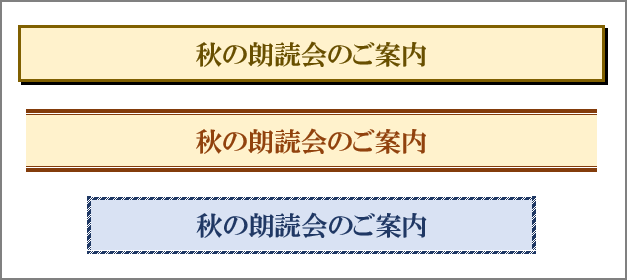
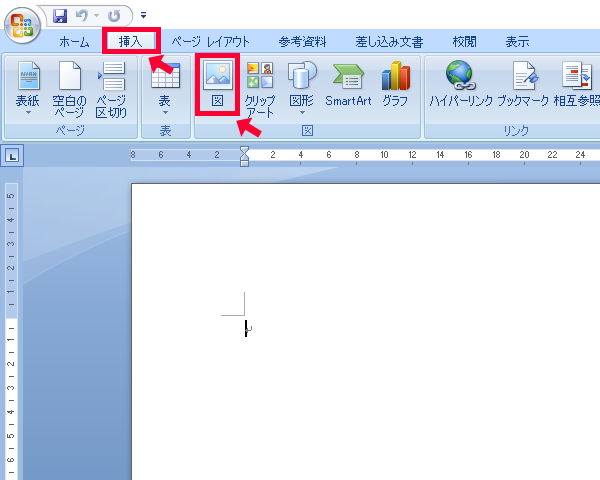
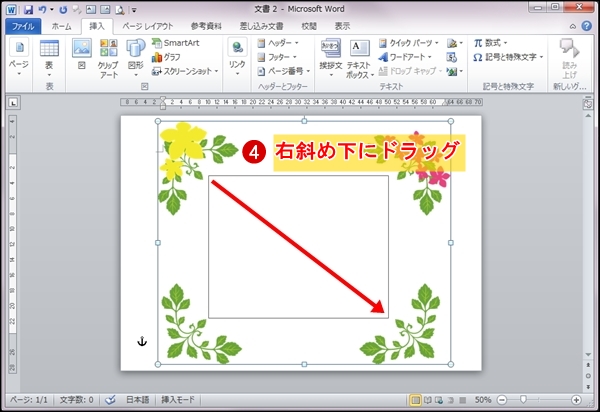
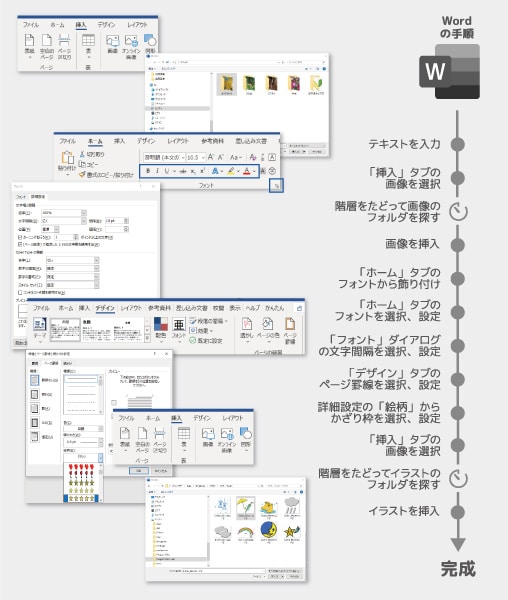
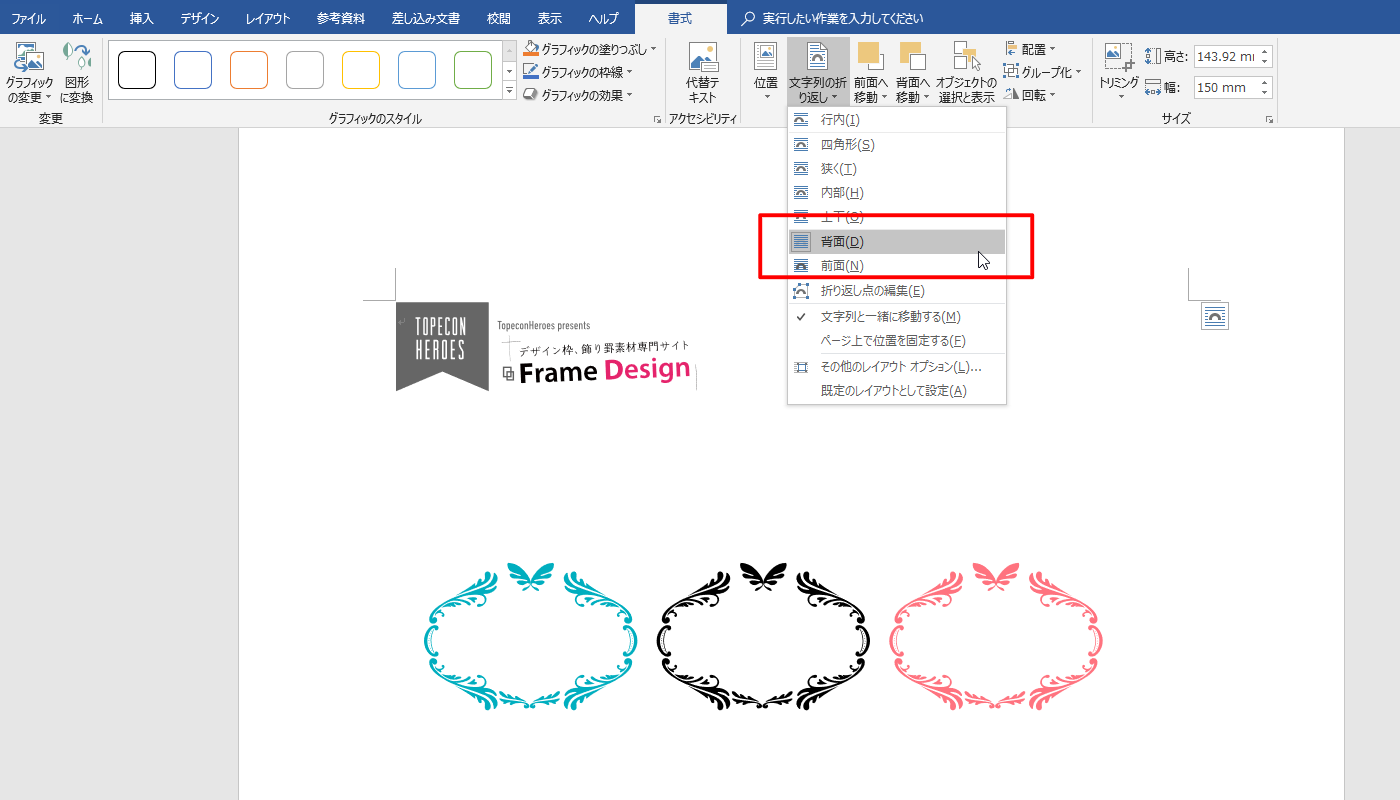
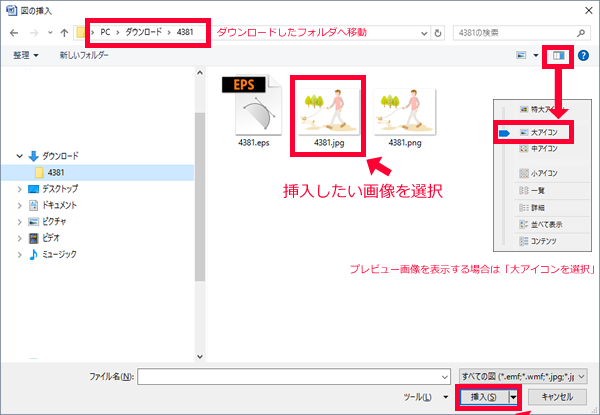
Word 飾り枠 挿入- ワードについて教えて下さい。 挿入から図を入れました。(飾り枠) そしてそこにテキストボックスを使い文字を入れ(3つ程) 完成したのですが同じものをa4の紙に入るだけコピーしたいのですが、 枠線をクリックしてコピー貼り付けをしても、飾り枠だけしか出来ません。作ったレイアウト枠は文書中に挿入され、作成位置にあった文字列は以降に繰り下がります。 操作 挿入レイアウト枠作成を選択します。 枠の基準 など、各項目を設定します。 OKをクリックします。 マウスを対角線上にドラッグして、始点・終点を
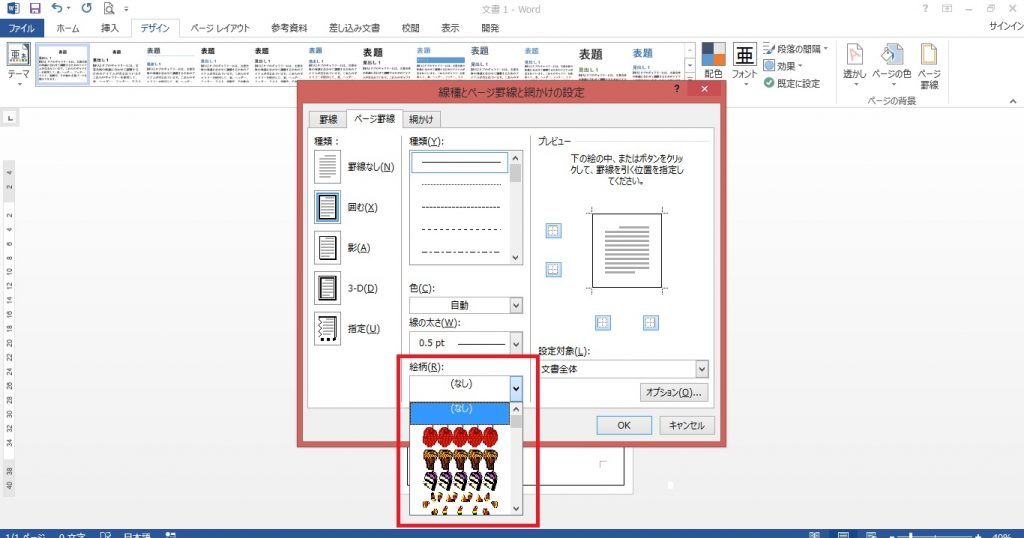
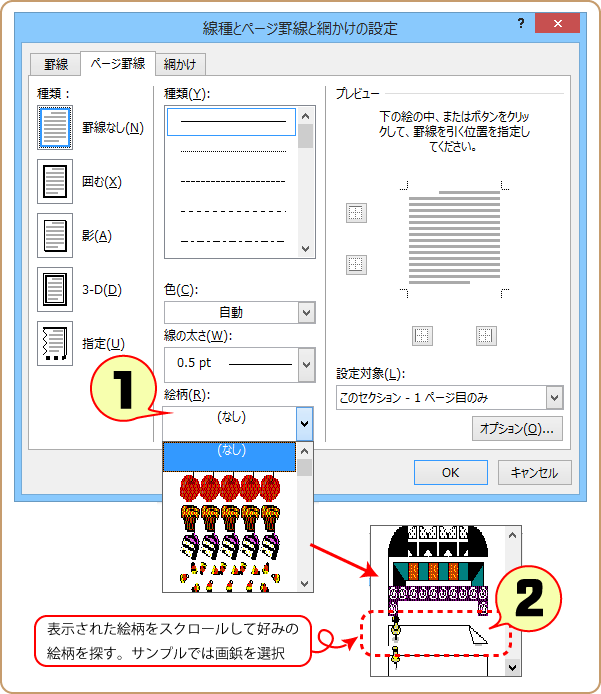
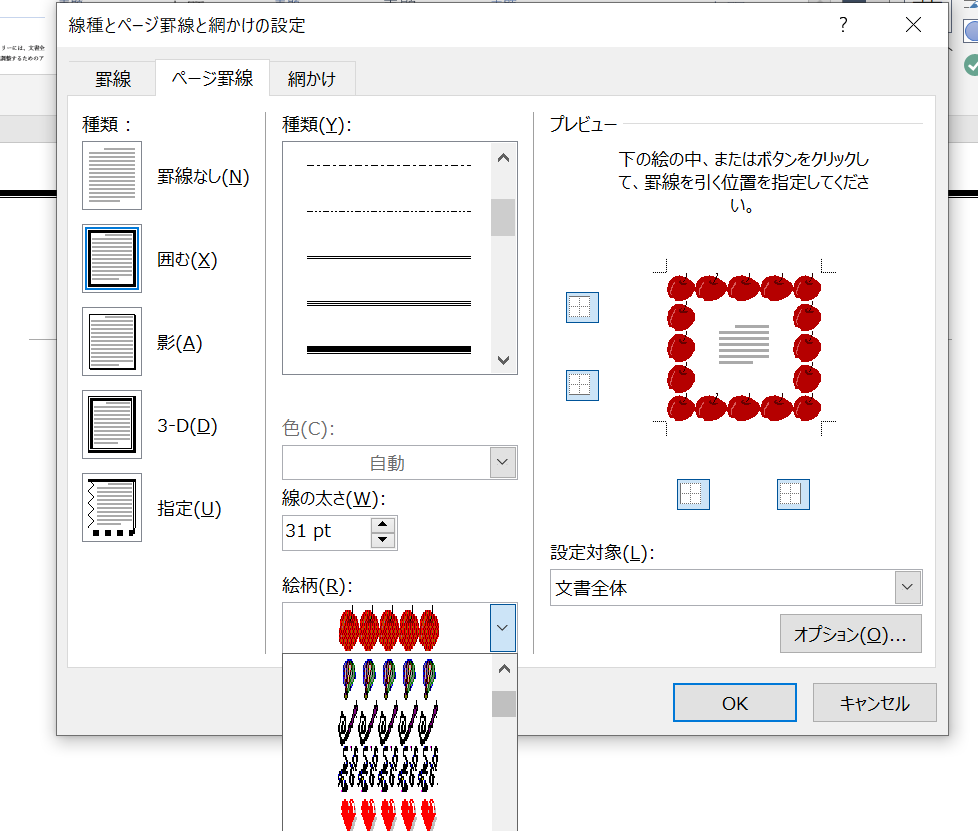
Wordの ページ罫線 を徹底解説 挿入手順からオススメの絵柄まで 自分でチラシを作るなら 自作チラシ Com
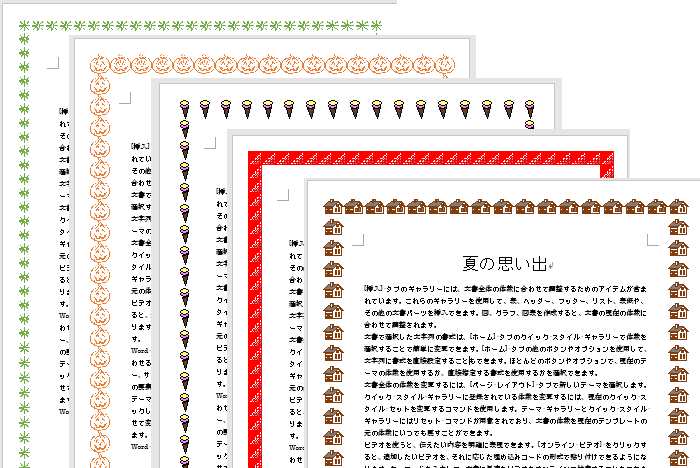
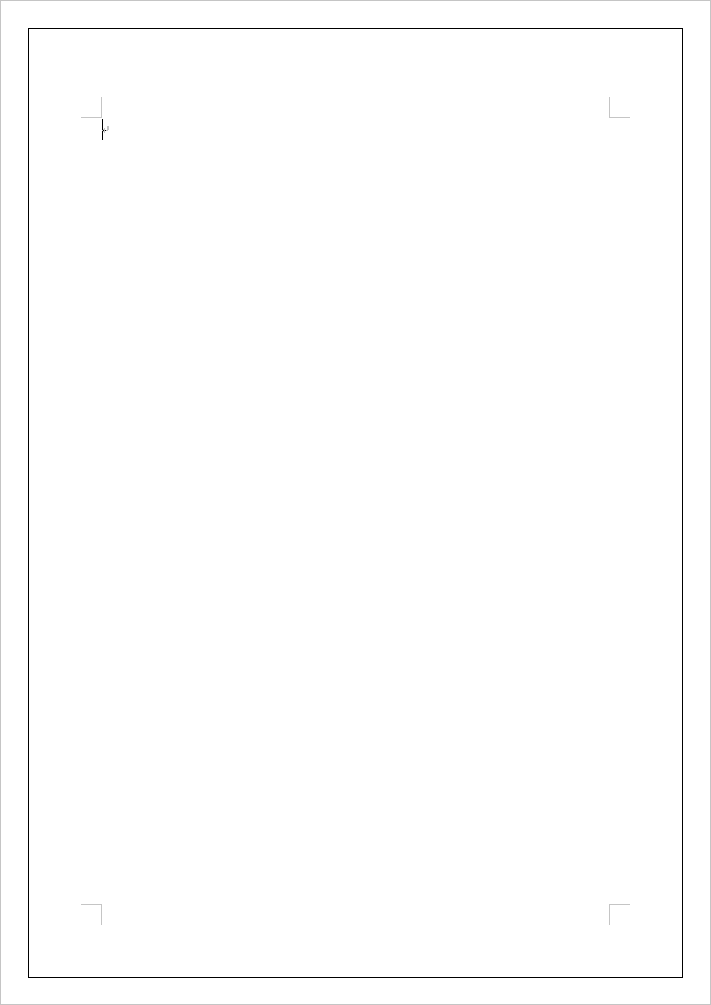
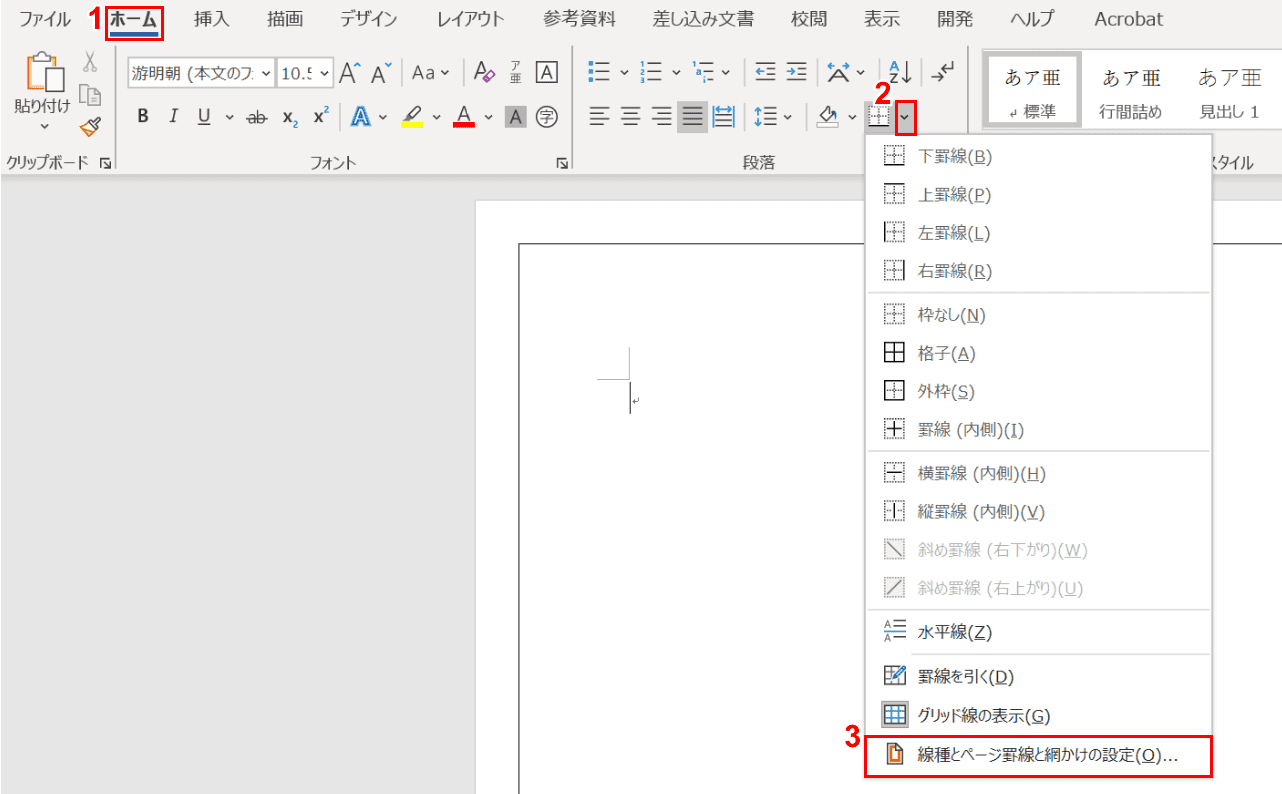
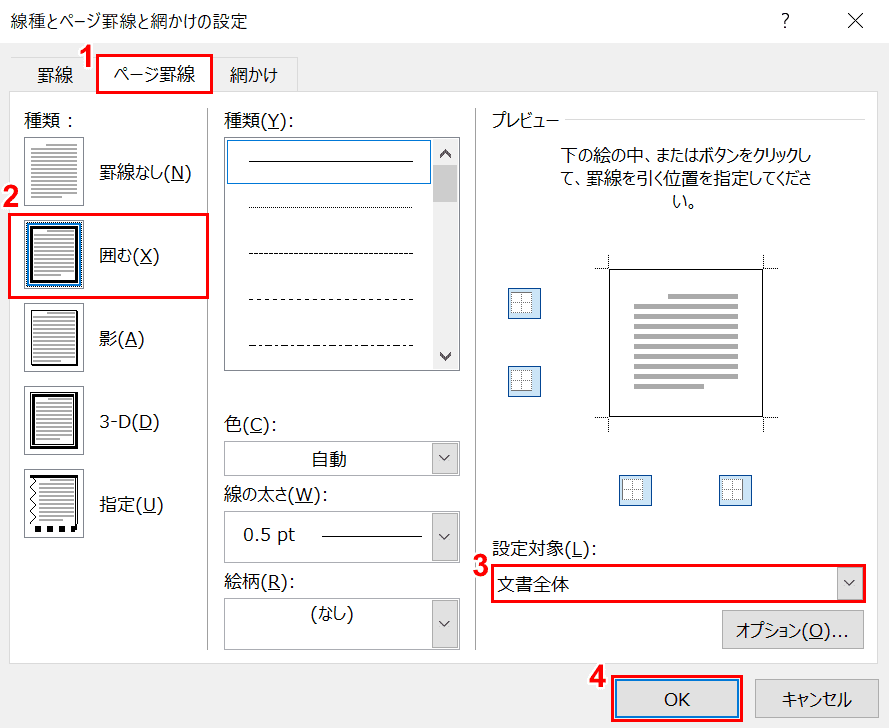
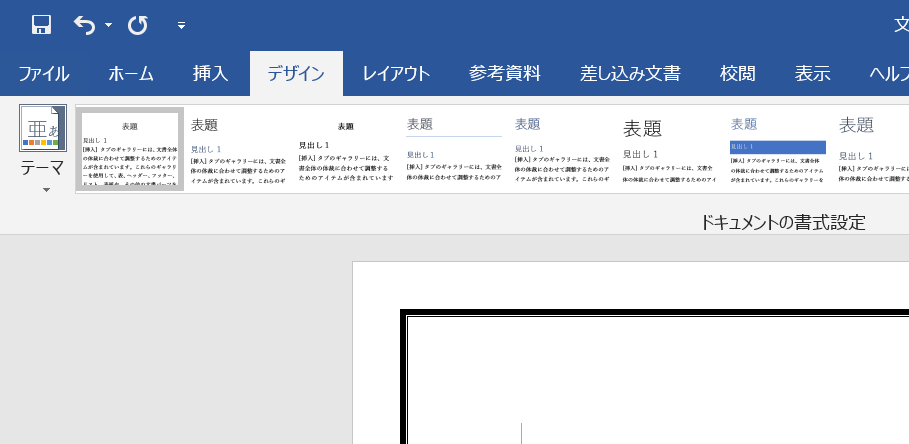
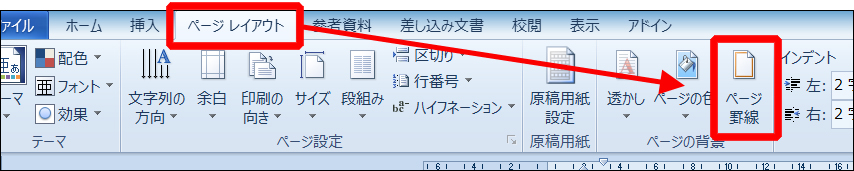
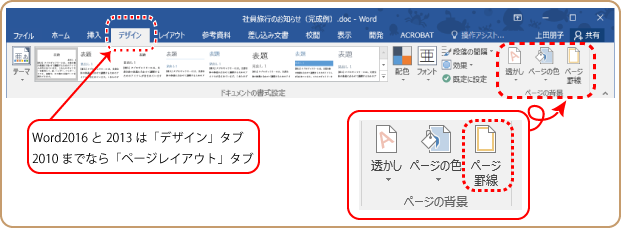
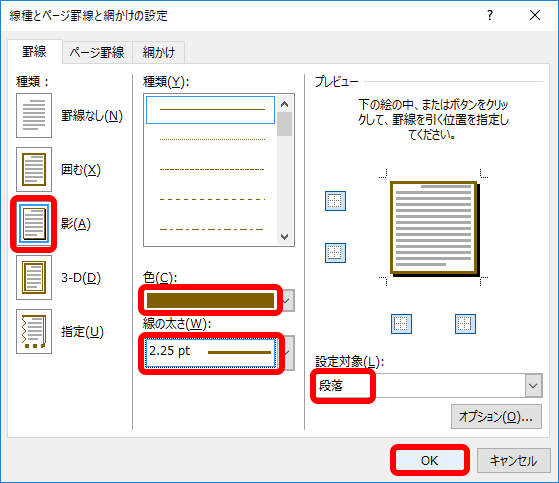
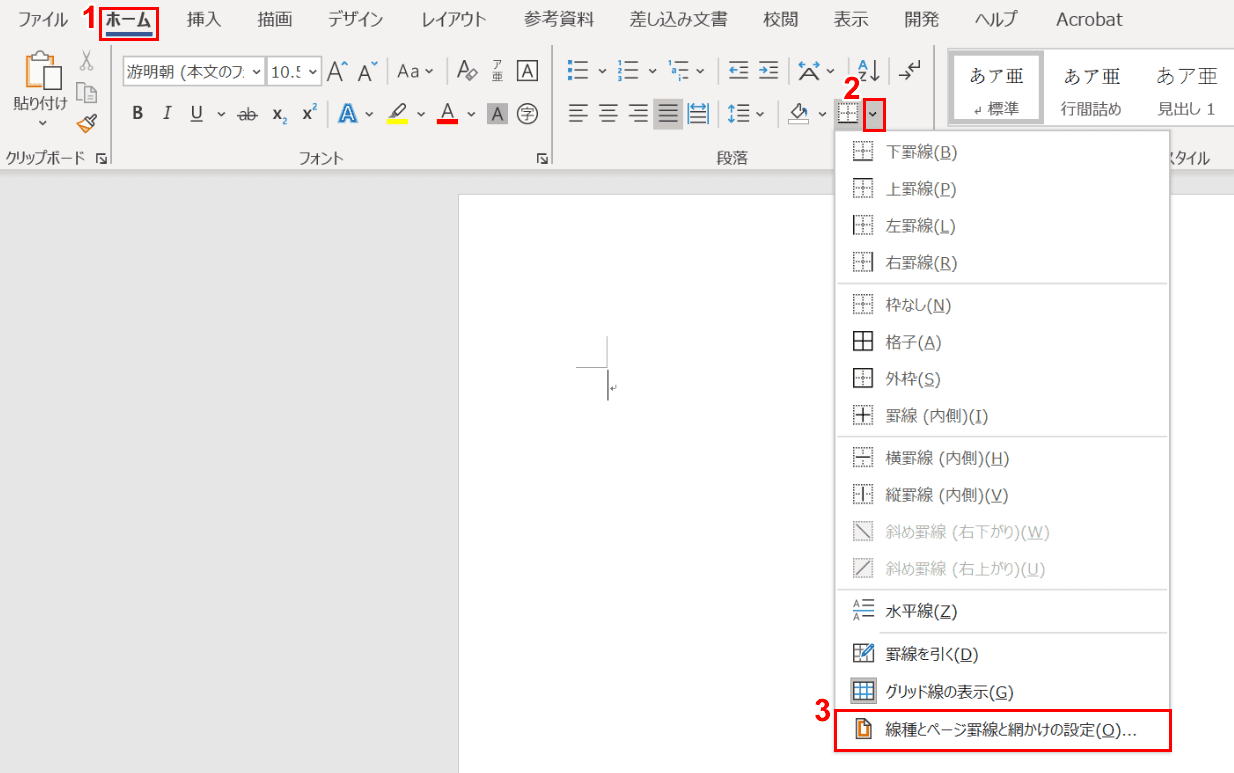
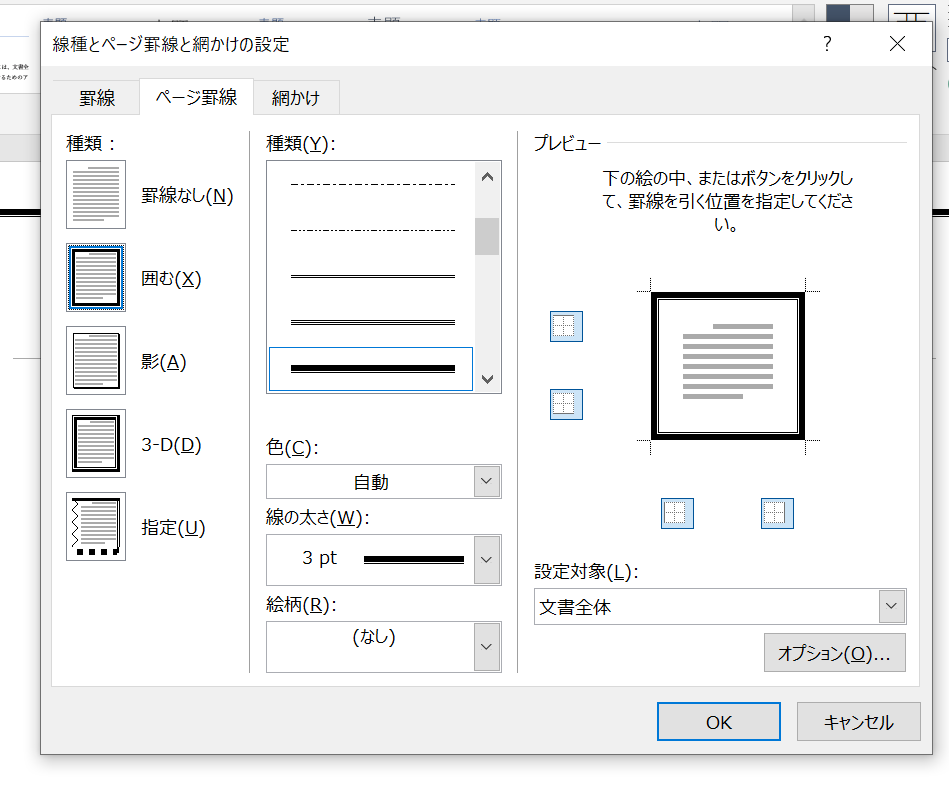
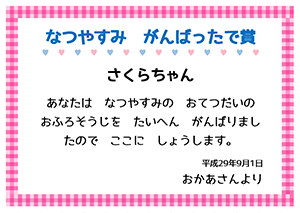
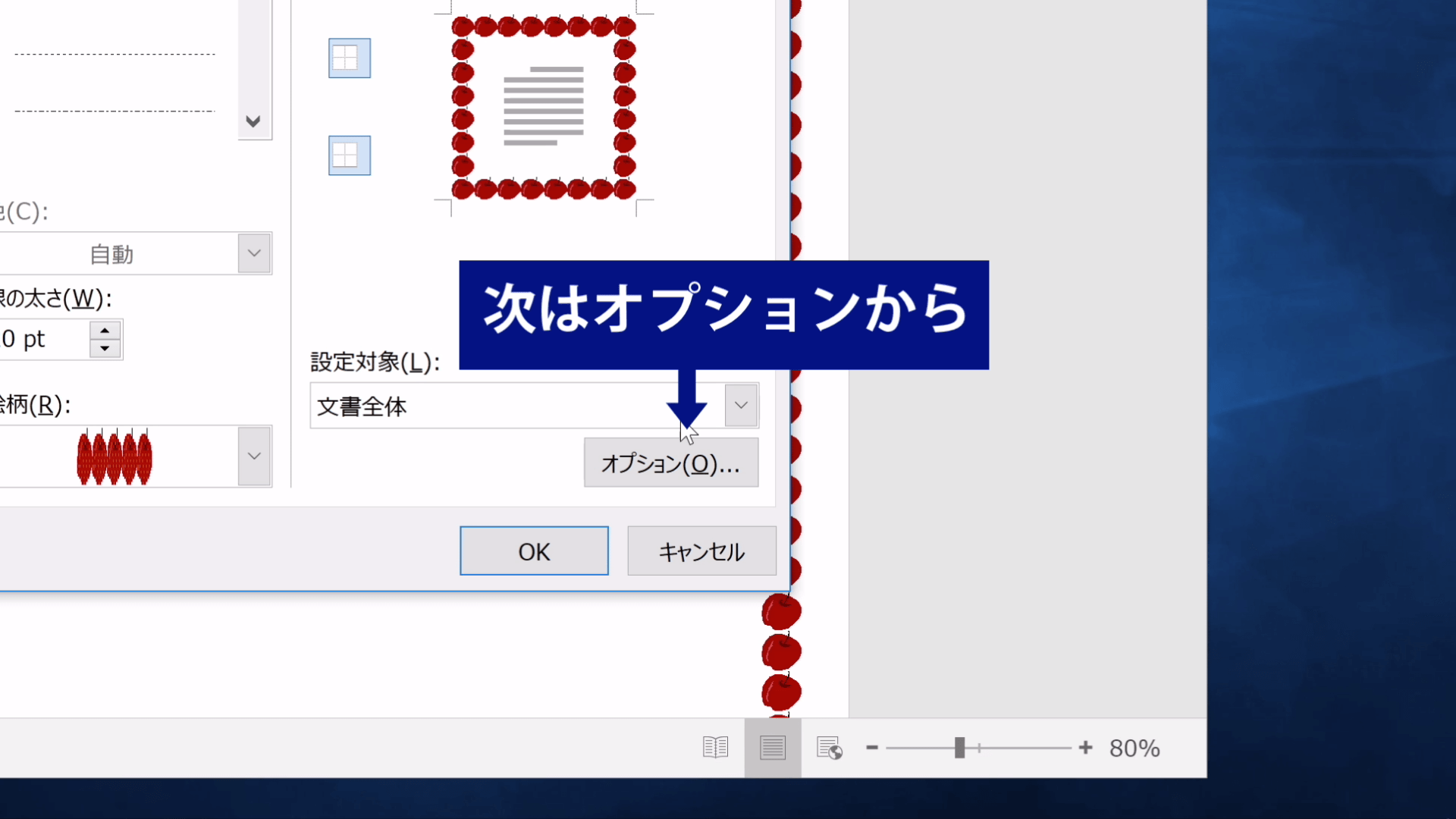
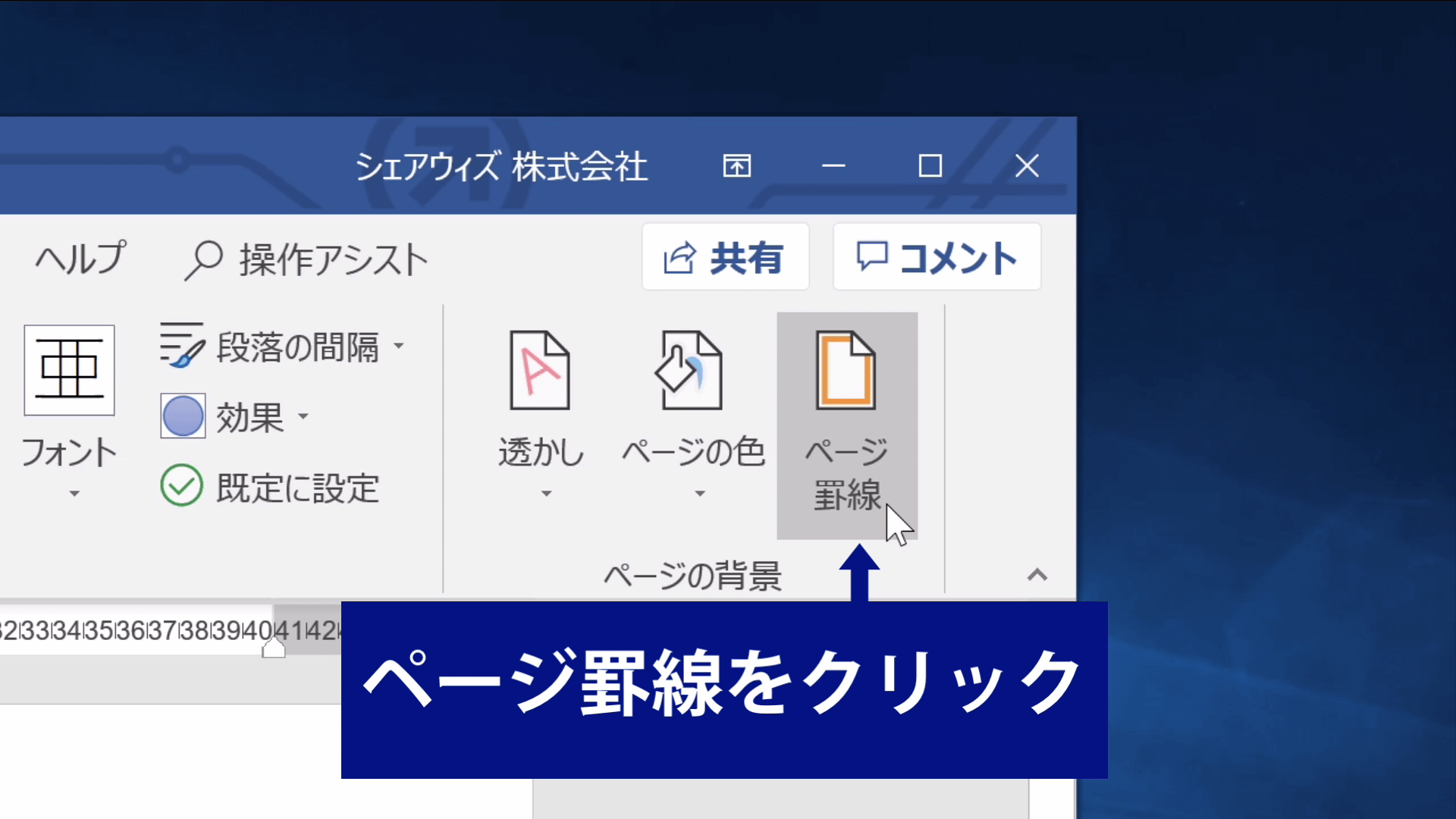
Wordで 画像をキレイに並べる方法です! みなさんは Wordにたくさん画像を入れる時 どうやっていますか?? 基本的なやり方って たぶんこんな感じだと思います👇 一般的な方法 画像を挿入する 文字列の折り返しを前面にする サイズを調整するWord や Excel に画像挿入・編集して使用できる、png画像のメッセージカード枠テンプレート 59点(11デザイン)です。 園や学校でのお別れメッセージカードの台紙や、かわいい賞状枠の作成などにもお使いください。 Wordの機能に「ページ罫線」(ぺーじけいせん)というものがあります。 用紙の四方を囲む「飾り線」を挿入する機能です。 下図はページ罫線のサンプルです↓ Wordの機能として用意されているので、 素早く挿入できる 良さがあります。 そして、なんといっても 文書が目立つ よう
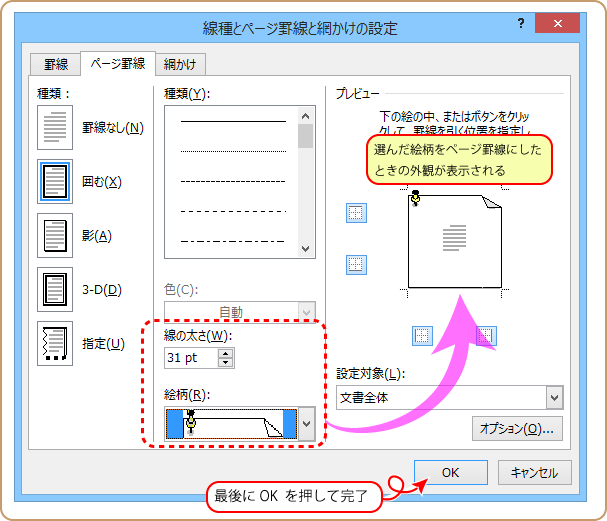
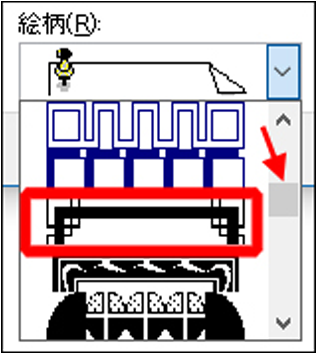
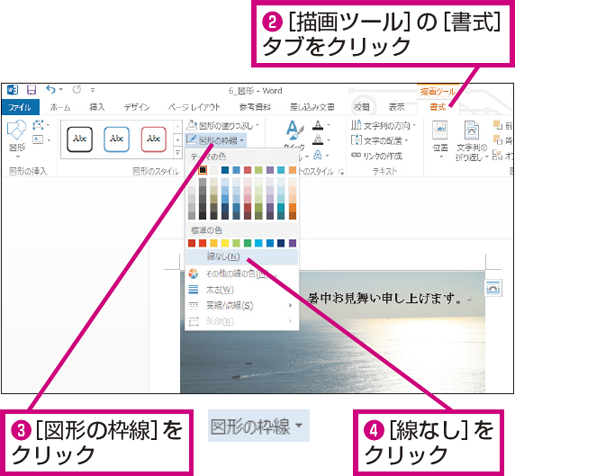
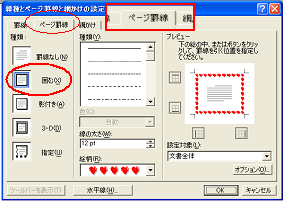
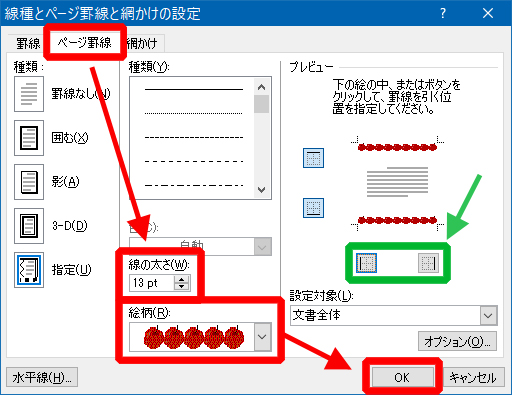
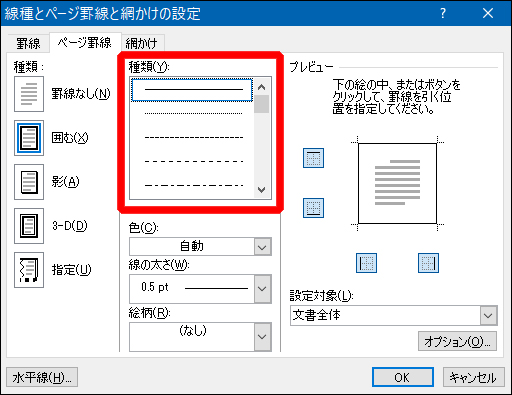
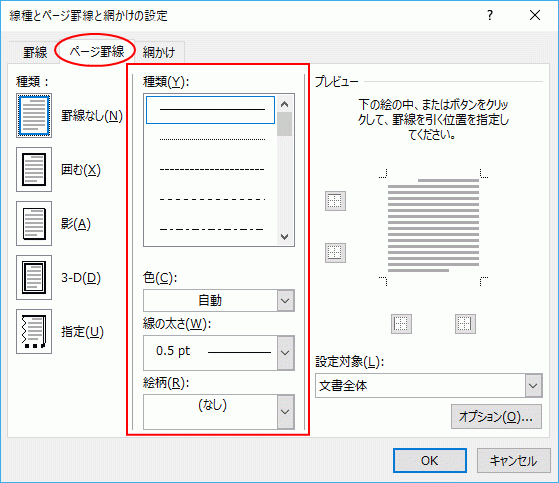
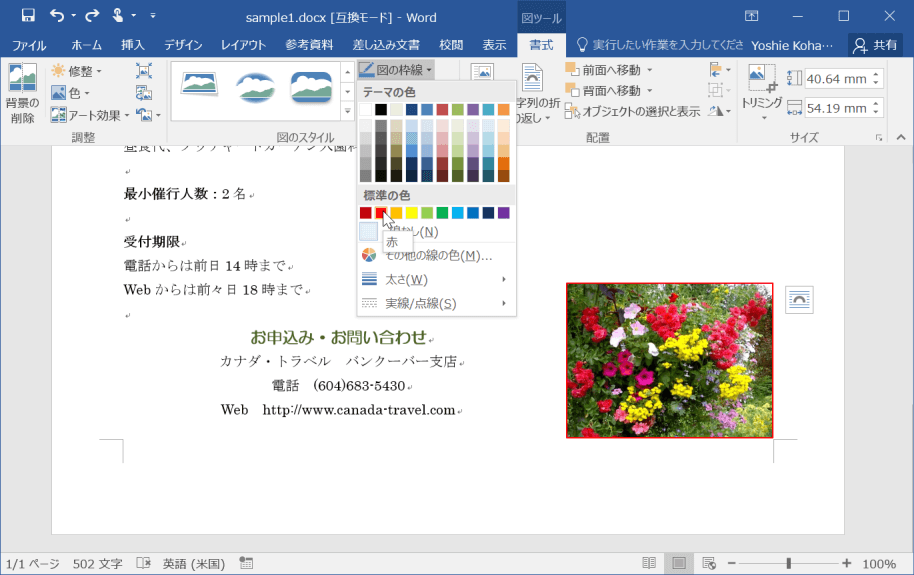
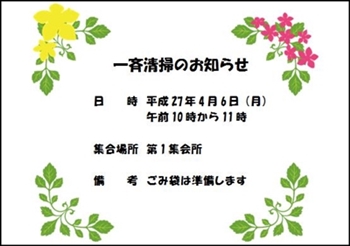
Word文書でページの周りをカラフルに装飾したい場合には、 ページ罫線 機能を使うと便利です。ページ全体を飾り罫線で囲んでカラフルな文書にすることができます。 Wordに用意されている絵柄の罫線を使って、ページの周りをカラフル装飾してみましょう。選択したWord互換罫線枠に対して、サイズや位置などを設定します。 操作 枠を選択します。 挿入枠の操作・上下枠飾りと文字の配置を選択します。 枠飾りと文字の配置ダイアログボックスが表示 (1)挿入の前に メニューから表示→ヘッダーとフッターを選択してから 実行してみてください。 完全に飾り枠が背景に溶け込むと思います。 また、複数ページに渡るときには、各ページに表示されることになります。
Word 飾り枠 挿入のギャラリー
各画像をクリックすると、ダウンロードまたは拡大表示できます
 |  |  |
 |  | |
 |  |  |
「Word 飾り枠 挿入」の画像ギャラリー、詳細は各画像をクリックしてください。
 |  |  |
 |  |  |
 |  |  |
「Word 飾り枠 挿入」の画像ギャラリー、詳細は各画像をクリックしてください。
 |  |  |
 |  |  |
 |  |  |
「Word 飾り枠 挿入」の画像ギャラリー、詳細は各画像をクリックしてください。
 |  | |
 |  |  |
 |  |  |
「Word 飾り枠 挿入」の画像ギャラリー、詳細は各画像をクリックしてください。
 |  |  |
 |  |  |
 |  | |
「Word 飾り枠 挿入」の画像ギャラリー、詳細は各画像をクリックしてください。
 |  |  |
 |  |  |
 |  |  |
「Word 飾り枠 挿入」の画像ギャラリー、詳細は各画像をクリックしてください。
 |  |  |
 |  |  |
|  |  |
「Word 飾り枠 挿入」の画像ギャラリー、詳細は各画像をクリックしてください。
 |  |  |
 |  |  |
 |  | |
「Word 飾り枠 挿入」の画像ギャラリー、詳細は各画像をクリックしてください。
 |  |  |
 |  |  |
 |  |  |
「Word 飾り枠 挿入」の画像ギャラリー、詳細は各画像をクリックしてください。
 |  |  |
 |  |  |
 |  | |
「Word 飾り枠 挿入」の画像ギャラリー、詳細は各画像をクリックしてください。
 |  |  |
 |  |  |
 |  |  |
「Word 飾り枠 挿入」の画像ギャラリー、詳細は各画像をクリックしてください。
 |  |  |
 | 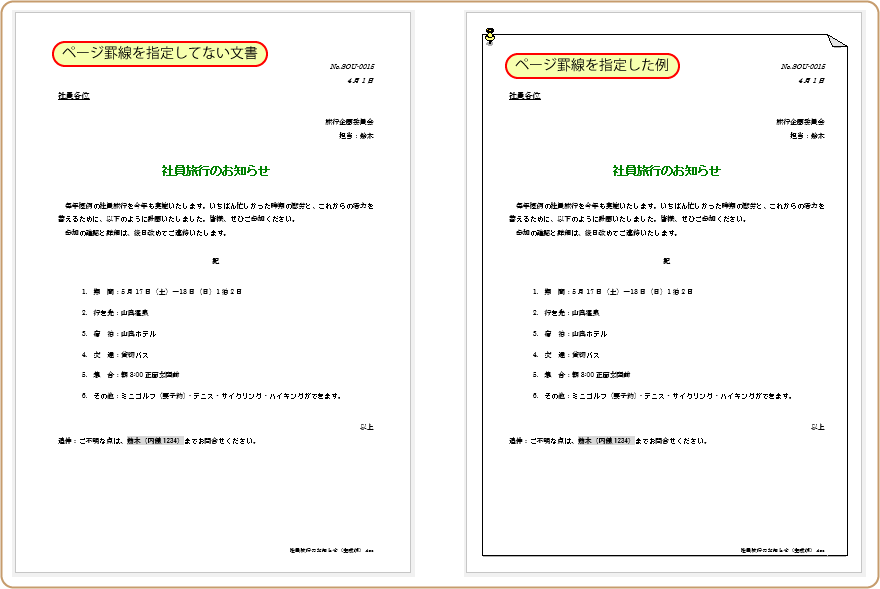 |
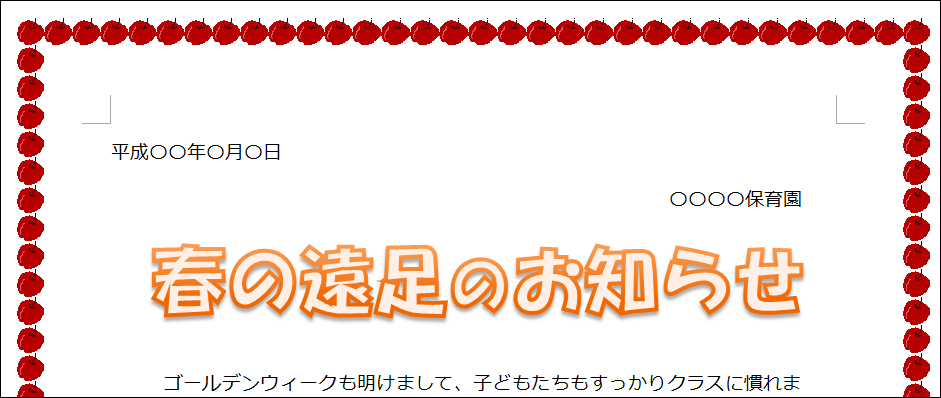
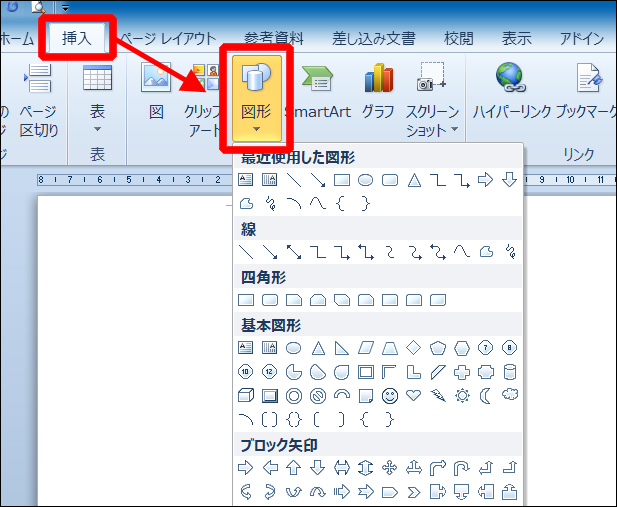
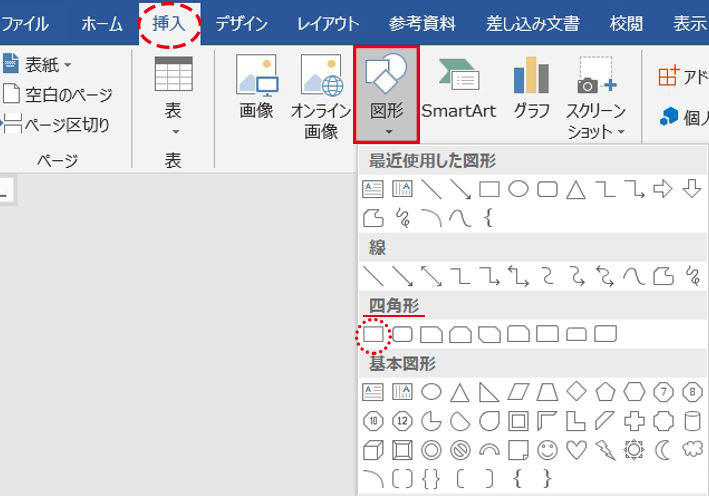
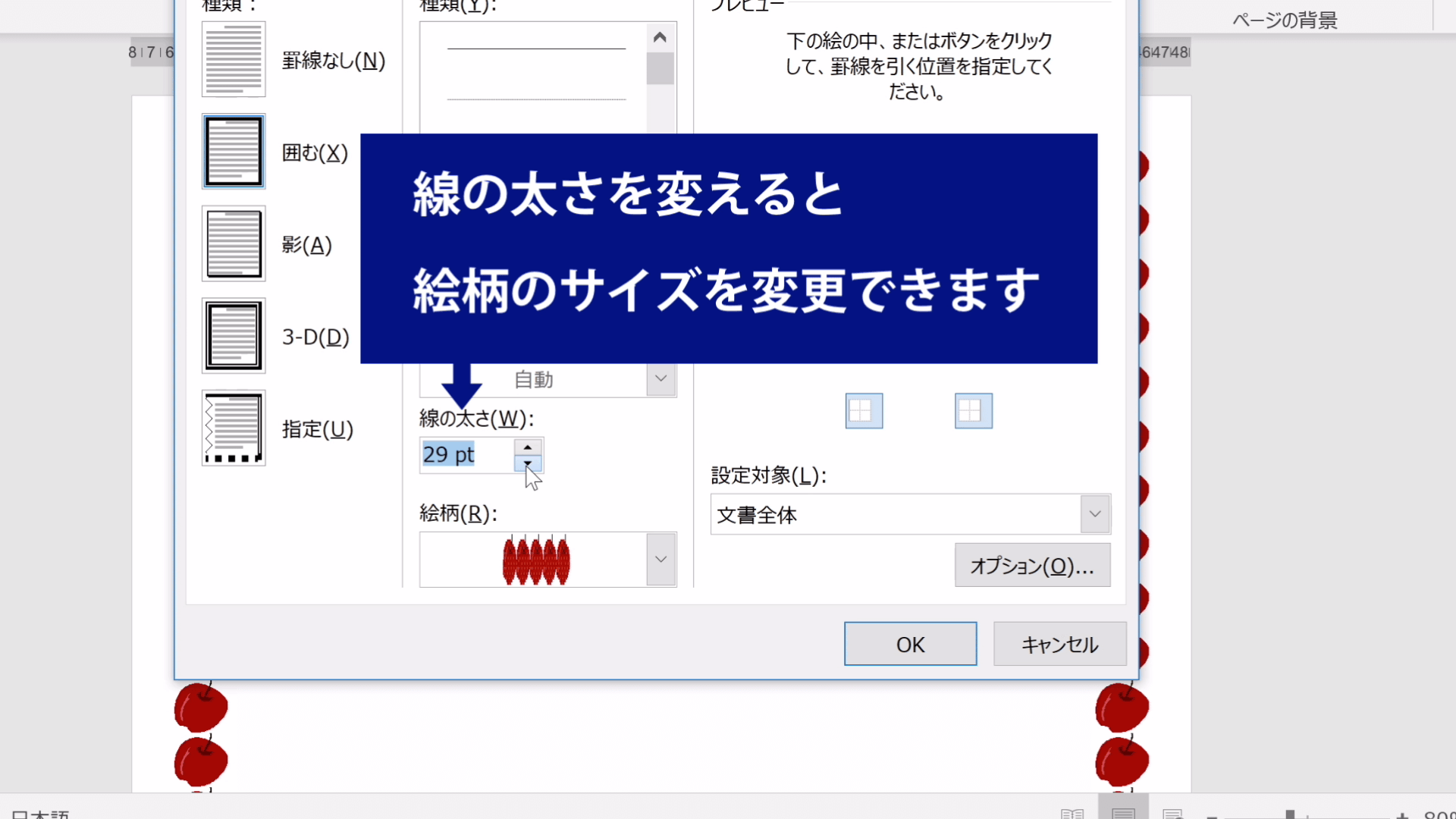
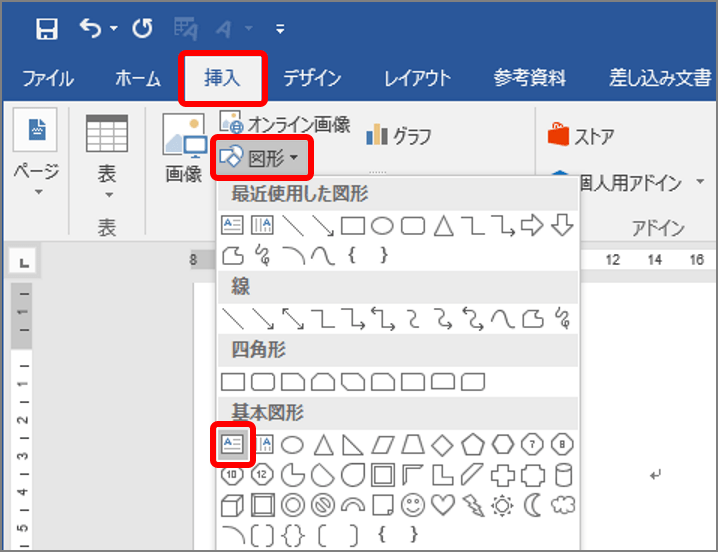
Wordの機能に「ページ罫線」(ぺーじけいせん)というものがあります。 これを使えば、 用紙の四方を囲む「飾り線」 を挿入できます。 下図は例として、「ページ罫線」を設定してみた文書です。 りんごの絵柄を選択しています。 図形は挿入タブ→図の「図形」 色やスタイルを変えるには、画像をクリック→「描画ツール 書式」の図形のスタイルから 図形の削除はクリックしてデリートキー 目次 1 Word・ワード図形とは 2 Word・ワード図形の挿入方法 3
Incoming Term: word 飾り枠 挿入,


